【2025年最新】XIM MATRIXをアップデートから設定方法まで完全解説

今回の記事ではXIM MATRIXの設定を解説していきます。
初期設定から最新版へのアップデートまでを画像付きで解説していくので、是非参考にしていって下さい。
目次(2025年2月22日更新)
XIM MATRIXのアップデート
XIM MATRIXを最新版にアップデートしていきます。
アップデートにはWindowsのPCもしくはMacのPCが必要になります。
下のXIM公式リンクからアップデートのファイルをダウンロードします。

XIM MATRIX Downloadsをクリックし、バージョンファイルをダウンロードします。

2025年2月時点では、このFirmware 20241126が最新バージョンとなっています。

XIM MATRIX Firmwareの部分をクリックします。
WindowsPCの人はPCをMacの人はMacのダウンロードファイルをクリックしてください。
ファームウェアアップデートするためのソフトがダウンロードされます。
ファームウェアを更新
さきほどダウンロードしたファイルを開きます。

英語を翻訳すると、
XIM MATRIXのプラグを抜いた状態で、上部のボタンを長押しし、USB-Cケーブルを使用してコンピュータに接続します。
USB-Cケーブルでコンピュータに接続します。XIM MATRIXが青く表示されたら、ボタンを放します。
以下のオプションをクリックしてください。
と書いています。
XIM MATRIXのアップデート方法をまとめると、
①中央のボタンを長押ししながらPCに接続
②XIM MATRIXが青く光ったらボタンを離す
③UPDATEをクリック、XIM MATRIXが黄色く光るとアップデート開始。
④Flash Completeというウィンドウと一緒にXIM MATRIXが赤色になればアップデート完了
以上となります。
最後に設定をしていきます。
XIM MATRIXの設定
実際に設定していきます。
画像とおりに行えば設定できます。
XIM Magnager(アプリ)から設定します。
コンフィグの作成

右上の3点をタッチし
NEW CONFIGを選択します。
ゲームの選択
使用するゲームを検索します。

プレイするゲームおよび使用する機器を選びます。
今回はCall of Duty bo6をケースに設定してきます。
ただ、基本的な設定方法はどのゲームも同じです。
デバイスの選択

キーマウプレイヤーは画像と同じように設定してください。
「NEW」を押したらコンフィグが作成されます。

この画面に切り替わります。
マウスのDPI数値を使用しているマウスと合わせます。
DPIはできるだけ10000以上に設定してください。XIM公式が推奨しています。
最後に、一番下の「Switch to Advanced editing experience」をタッチしてください。
これをタッチしないと詳細な設定ができません。
HIP設定

上から設定していきます。
sensitivity
感度のことです。
何センチ動かせば360度回転させられるかを設定します。
要するに自分の振り向き×2を設定すればいいです。(振り向き20cmの場合は40を入力)
smoothing
視点の滑らかさを設定するようですが、「Disabled」にすることをおすすめします。
Disable以外だと遅延が増えます。
Mechanics
XIM APEXにもあった弾道曲線を作成するページです。
曲線の書かれたイラストをタップすることで弾道曲線を作成できます。
ただ、弾道曲線をいじると感度が大きく変わるため注意しましょう。(先ほど設定したcm/360°が正しい値にならないです。)
Y Scale
Y軸(縦軸)感度を設定できます。
そのままでも良いですが、好みによって変更しましょう。
ADS感度

ADS感度も設定する項目は同じです。
キー設定
最後にキー設定を行います。
対応するボタンを割り当てていきます。

キーボードの入力に対して、割り当てたいPADボタンを選択します。
これでXIM MATRIXの設定は完了です。
お疲れさまでした。
マウスの設定
XIM MATRIXを効果的に使用するためにマウスの設定を変更します。
DPI 10000
ポーリングレート 1000
このように設定してください。
DPIは最低でも10000以上が好ましいです。
ゲーム内設定
基本的にはどのゲームでも、
視点感度MAXに設定しましょう。
COD bo6であれば

画像のように、水平スティック感度、垂直スティック感度を共にMAXの20まで上げます。
Apex Legendsであれば、


のように設定します。
設定は以上になります。
上の設定でも使用できますが、あとは自分好みに感度を微調整してみてください。
設定は以上になります。
閲覧ありがとうございました。
過去記事リンク
【設定配布あり】XIM MATRIXの初期設定からアップデートのやり方まで完全解説

今回の記事では、XIM MATRIXの設定方法を1から解説していきます。
初期設定から最新版へのアップデートまでを画像付きで解説していくので、是非参考にしていって下さい。
目次 (2025/3/22更新)
事前準備
XIMの会員に登録
アップデートやPC用設定アプリを入れるにはXIMの会員になる必要があります。
登録は無料で、メアドさえあればいいので、適当なメールアドレスで登録して大丈夫です。
このページから、メアド、ユーザー名等を設定して、会員登録しましょう。
XIM MATRIXの接続
XIM MATRIXは接続方法を誤ると動かないので、正しく接続します。
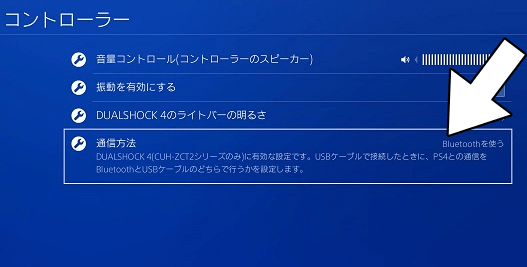
PS4・PS5など、CS機で使う場合、コントローラーを有線接続に変更しましょう。
周辺機器の設定からコントローラーを開き、通信方法をUSBにするだけです。
PS4の場合


PS5の場合
周辺機器の設定からコントローラーを開き、通信方法をUSBにします。

XIM MATRIXのアップデート方法
次にXIM MATRIXのアップデート方法について解説していきます。
MACもしくはWindowsのPCが必要です。付属のケーブルでPCにXIMを接続しましょう。
ファームウェアのダウンロード
公式サイトから、最新版をダウンロードします。
ページに移動した後、XIM MATRIX Downloadsをクリック

アップデートファイルをダウンロードするページに飛びます。
最新版ファームウェアを使う
最新版のfirmware 20230619をダウンロードします。
2024/2/24時点の最新版Firmwareは20230619です。
赤線の箇所をクリック

そのあと、下にスクロールします。
すると、ダウンロードできるファイルがでてきます。

WindowsPCの人はPCをMacの人はMacのダウンロードファイルをクリックします。
ファームウェアアップデートするためのソフトがダウンロードされます。
また、PCでXIM MATRIXを使う人は、XIM MATRIX Manegerをダウンロードします。
XIM MATRIX Manegerは、XIM MATRIXを設定するソフトのことであり、これがないとXIM MATRIXを動かせません。
一番下の Downloaad XIM MATRIX Maneger20230619 for PC from XIM.techをクリックし、ダウンロードしてください。
Beta版を使う
精密なアンチリコイルなど、新しい機能を使うにはBeta版にアップデートする必要があります。
ただ、2024/2/24現在では設定するためのアプリがiOSで使えないため、(厳密にいうとbetaにアクセスできる人が定員オーバーになった)Beta版で設定するにはPCがandroidが必要です。
先ほどの画面でbetaを選択します。

赤線をクリックしたら↓のページにとびます。

さらにFirmware 20240219をクリックします。
したにスクロールし、

ファームウェアをダウンロードします。
上記と同様、WindowsとMACでダウンロードするファイルが異なるため注意しましょう。
また、PCで使う人は、一番下の Downloaad XIM MATRIX Maneger20240219 for PC from XIM.techをクリックし、ダウンロードしてください。
ファームウェアを更新
さきほどダウンロードしたファイルを開きます。

英語を翻訳すると、
XIM MATRIXのプラグを抜いた状態で、上部のボタンを長押しし、USB-Cケーブルを使用してコンピュータに接続します。
USB-Cケーブルでコンピュータに接続します。XIM MATRIXが青く表示されたら、ボタンを放します。
以下のオプションをクリックしてください。
と書いています。
翻訳の通りにボタンを長押ししながら接続し、XIM MATRIXが青く光ったら接続成功です、
UPDATEをクリックしましょう。
XIM MATRIXが黄色く光ったらアップデート中です。
しばらくしたら、Flash Completeというウィンドウと一緒にXIM MATRIXが赤色になります。
これでアップデート完了です。お疲れ様でした。
最後に設定をしていきます。
XIM MATRIXの設定
XIM MATRIXを設定するにはXIM MATRIX Manegerが必要です。
スマホで設定する場合、App StoreまたはGoogle Store、PCで設定する場合はXIM公式サイトからダウンロードしましょう。
XIM MATRIX Manegerをダウンロードしたら、XIM MATRIXをCS機、PCに接続した後に起動します。
キーボード、マウスを接続しましょう。
接続順はこのようになっています。

CS機で使う場合、機器につなぐUSBケーブルの横にあるUSB差込口にコントローラーをつなぎます。
PCで使う場合はマウスとキーボードのみ接続で良いです。
コンフィグの作成
設定に移ります。
XIM MATRIX Manegerをひらき、

画面右上の縦3点をタップ→NEW CONFIGをタップ
作成するゲームを選択します。
今回は一番作成が簡単なApexで試してみます。

プレイするゲームを選択した後に、下にあるアイコンから使用する機器を選びます。
*注意
PS5でXIM MATRIXを使用する場合、リモートプレイもしくはBesaviorが必要になります。(PCで使う場合は何もせずに接続して大丈夫です。次の項目「デバイスの選択」までスクロールしてください。)
PS5で接続する場合、以下の方法を参考にしてください。
Besaviorで接続
Besaviorの場合、接続方法は非常に単純です。
PS5にBesaviorを接続、そのBesaviorに対しUSBケーブルを用いてXIM MATRIXに接続するだけとなります。
Besavior接続が一番簡単かつ安定してPS5で使える方法となります。
LANケーブルで接続
リモートプレイを使う場合、PS5とXIM MATRIXをLANケーブルでつなぎます。

画面右上の縦3点をタップ→CONNECTION SETTINGSをタップ
→NETWORK STATUSがCONNECTEDになっていることを確認
→PlayStation Registration欄のRegisterをタップ
→PSNにログイン
次に、PS5本体設定→システム→リモートプレイをオン→機器をリンクする→8桁の数字を入力。
PlayStation Registrationがregistedになったら完了です。
LANケーブルでの接続は、最小でも遅延が1m発生するので注意が必要です。
デバイスの選択
使うデバイスを選択します。

一番上から
・キーボード&マウス
標準のデバイスです。キーマウを使う場合、一番上を選択します。
・マウス&ゲームパッド
いわゆるモンゴリアンです。マウス+パッド操作の人は選択します。
また、wootingを使っている人はこれを選択してください。
XIMをつなげながらパッドでプレイする人用です。
・ゲームパッド(スマートアクションのみ)
マクロのみ使う人用です。ゲーム内感度しか使えない(XIM MATRIX内で感度設定できない?)モードです。
使用するデバイスで設定してください。
XIM MATRIX内感度の設定

DPIの設定
一番下のAiming SourcesからマウスのDPIを設定します。
DPIが低いほど遅延がでるため、最低でも3200が良いです。
HIPの設定

Sensitivity
感度のことです。数字をあげるとセンシが高く、下げるとセンシが低くなります。
最初は50になっているので、1ずつ上げて微調整してください。
Smoothing
文字のごとくなめらかさに関する項です。
Disabledでの設定をオススメします。他のものにすると遅延が増えます。
Mechanics
XIMAPEXの弾道曲線(バリスティックカーブ)に相当するものと推測できます。
マウスの動きに対する感度の調整ができます。
Y Scale
詳細は不明が、XIMAPEXのX/Y比率に相当するものかと推測できます。
垂直に動かしたときに対する縦の感度を調整するものの可能性が高いです。
ADSの設定

感度の説明はHIPと同じです。
キー配置

最後にキー配置を設定します。
左のキーボード、マウスのイラストに対し、どのコントローラーのボタン割り当てるかを決めます。
これで設定完了です。
基本的な設定はこれで終わりで、操作できるようになります。
お疲れでした。
余談ですが、Apexの設定をつくるときに
・Apex Classic
・Apex ALC
・Apex Linear
の3つがあります。
Apex Classicは数字感度、Apex ALCは詳細設定感度、Apex Linearの詳細は不明ですが、どちらの感度でも使えます。
設定の配布
最後に設定を配布します。
下のリンクをクリックし、noteにアクセスしてください。
もちろん最初から最後まで無料記事です。
(設定のコードが長いため、コードの形を保持するためにnoteにしています。)
このコードを全てコピーしたのち、

このApexの最初の設定ページにいき、
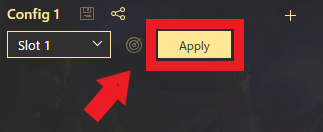
「Paste」を押し、全てのコードを貼り付けできれば設定が反映されます。
*ファームウェアを更新しておかないとPasteを押してもエラーがでます。
これでXIM MATRIXの基本設定は終わりです。
お疲れ様でした。
おわりに
閲覧いただきありがとうございました。
この記事が好評でしたらXIM MATRIXのアンチリコイル設定方法等も解説していこうと思うのでよかったらブックマークだけお願いします。
ブックマークからこの記事にすぐ飛べるようになります。
(2025/3/22追記)
XIM MATRIXのファームウェア更新に伴い、2025年時点で最新の設定方法を解説した記事を作成しました。
下の記事をぜひ参考に設定してみてください。
過去記事リンク
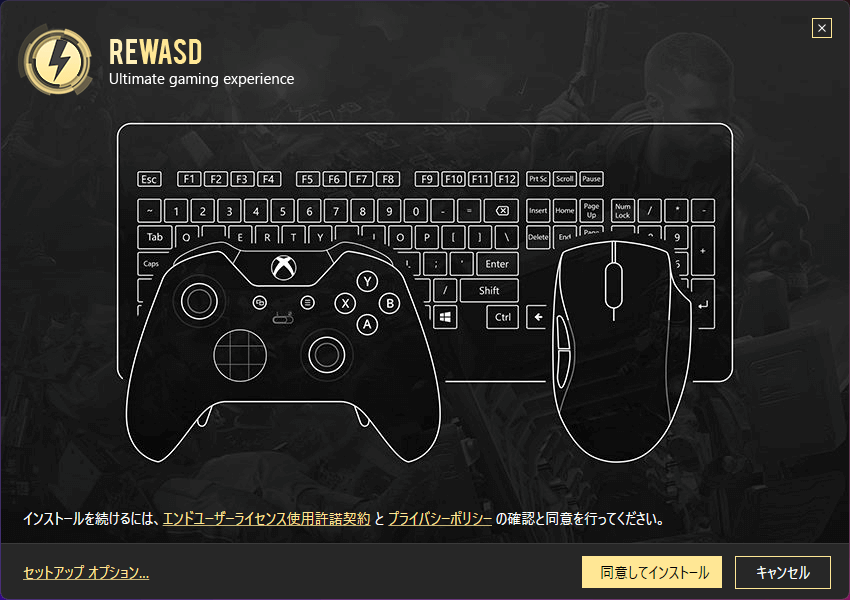
【APEX】reWASDはBANされる?検知された?対策や代替方法を徹底解説

今回の記事ではreWASDはApex Legendsで使用できるのか、最新の情報を踏まえて解説していきます。
reWASDを使うとBANされるのか、検知されているのかを全て説明して行くのでぜひ参考にしてみてください。
目次
reWASDとは

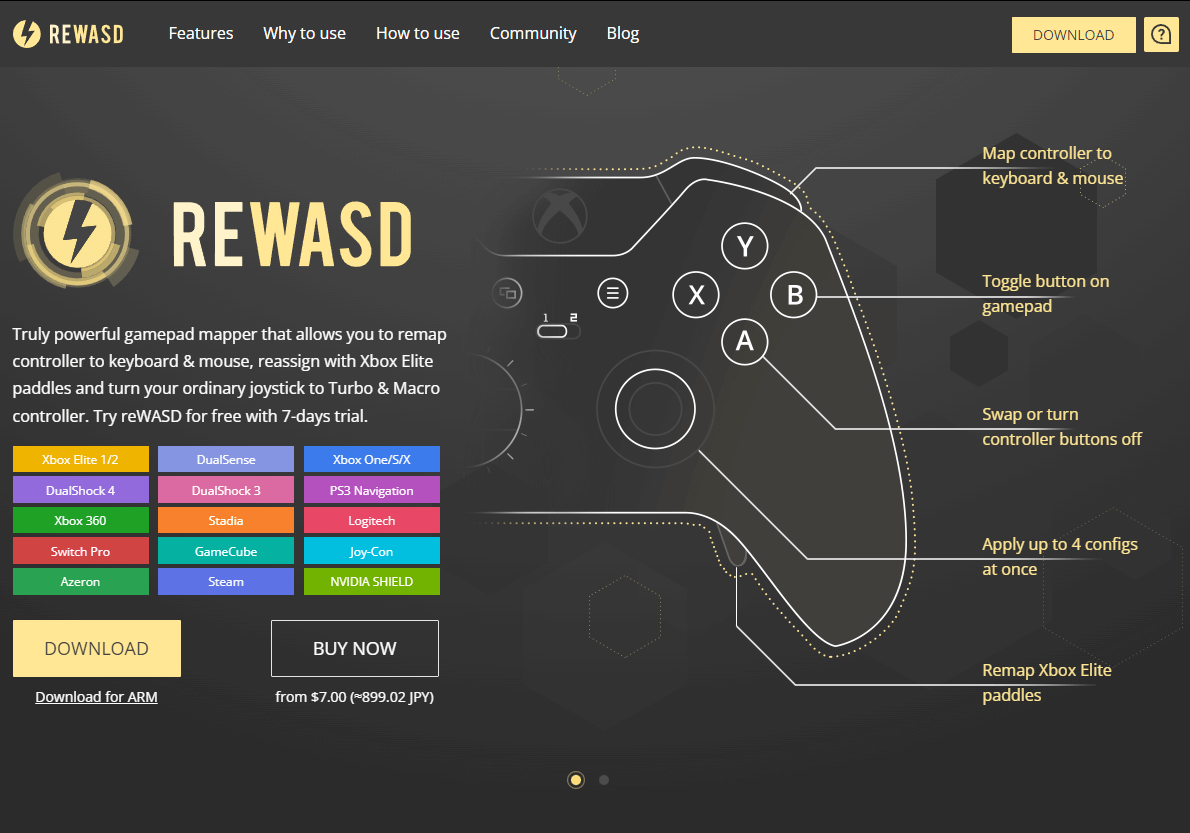
reWASDとはWindows向けのゲームパッドマッピングソフトウェアを指します。
reWASDを使用することで、ゲームパッド(コントローラー)のボタンの動作を変更したり、コントローラーにキーボードやマウスのキー操作を割り当てることができます。
また、キーボードやマウスの操作をコントローラーの操作として割り当てることもできます。
コントローラーでのアナログスティックやトリガーの入力をキーボードの入力としてマクロを組むなど、ボタンのマッピング全般を行うことができるソフトウェアです。
reWASDはBAN(アカウント停止)される?
ゲームによりますが、reWASDがBANされた事例はかなり少ないです。
Apexを例に取ると、現時点(2024.1.20)でreWASD単品でアカウントが停止された事例はみたことがないです。
reWASDとウォールハック等チートと組み合わせて使ったプレイヤーがBANされています。
reWASDが検知されたって本当?
reWASDは複数のゲームで検知されました。
・CoD
・Apex Legends
・the Finals
などで検知されています。
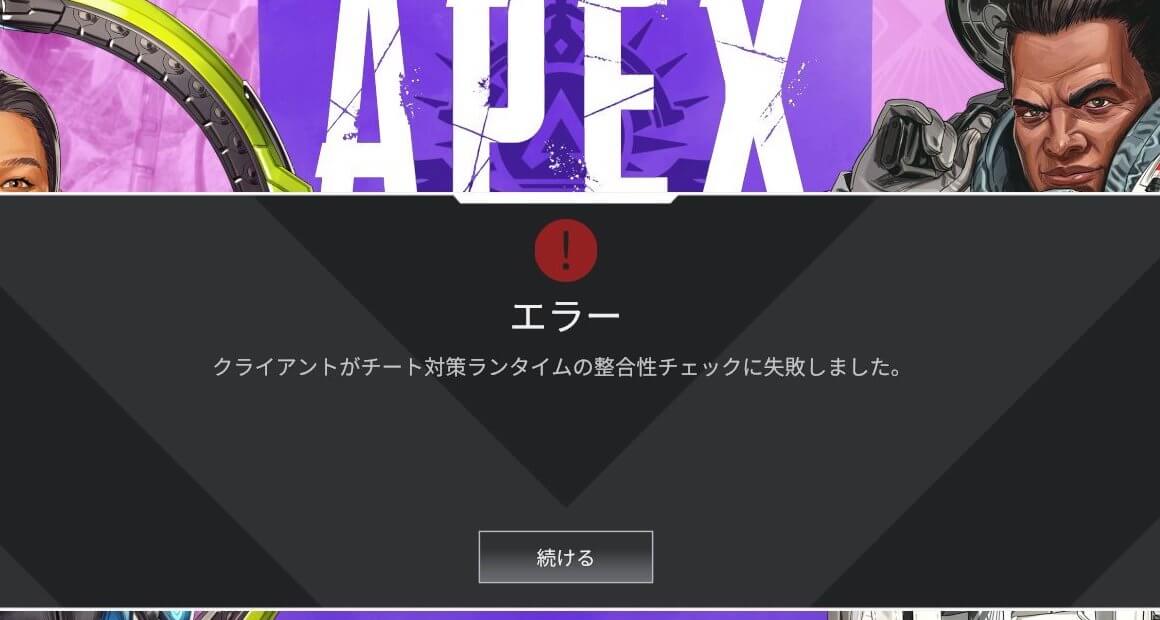
Apexで使用すると、「クライアントがチート対策ランタイムの整合性チェックに失敗しました」という文章とともに、サーバーからキックされます。
reWASDプレイヤーのほとんどがこの文章とともにサーバーからキックされています。

このように、現状ゲームでreWASDを使うことはできなくなっています。
reWASDの検知対策

現状reWASDが検知されないように対策することはできません。
reWASD側でチート対策ソフトを回避するアップデートを待つしかないです。
「easy anti cheatやr5を管理者として実行する」、「reWASDをアンインストールした後にもう一度インストールする」などで治るとの情報がありましたが、いずれも効果はありませんでした。
一部業者が「reWASDの検知を回避する方法」として上記の2つを有料で販売していますので気をつけましょう。
reWASDを起動した時にチート対策ソフトが起動するのではなく、reWASDがPCに入っている時点でゲームが開始できないように対策がされています。
そのため、reWASDをPCから完全にアンインストールする必要があります。
reWASDの代わりは?
reWASDのように、ソフトで動くコンバーターはおそらく検知される可能性が高いです。
そのため、代わりに使うものとしてハードウェアコンバーターが挙げられます。
例として、以下の3つが挙げられます。
・XIM APEX
XIM APEXはコンバーターの中でも最も有名なものです。
設定次第でPCの操作感に近づけることができ、PCの操作感+エイムアシストを両立させることができます。
生産中止された今でも強い人気を誇り、多くのプレデターがこのXIM APEXを使用しています。
・XIM MATRIX
XIM MATRIXは最強のアンチリコイルコンバーターです。
XIM APEXの後継機であり、操作感が非常に良いと使用者から絶賛されています。
アンチリコイルマクロを組むことができ、今コンバーターを買うならXIM MATRIXが一番良いです。
・ReasnowS1
ReasnowS1もアンチリコイルコンバーターです。
アンチリコイルコンバーターの先駆者でもあります。
Youtubeの広告に流れていたこともあり、話題になりやすいコンバーターと言えます。
以上の3つが挙げられます。
XIM APEXは生産中止となっているため、メルカリ等で購入しましょう。
試しにXIM MATRIXを使用してApexをプレイしてみたところ、「クライアントがチート対策ランタイムの整合性チェックに失敗しました」の画面は表示されず、問題なくプレイできました。
まとめ
・reWASDはBANされる?
→現状BAN(アカウントが停止)された事例は確認できません。
ただ、将来的にアカウントが停止される可能性は0ではありません。
・reWASDは検知される?
reWASDは検知されます。検知されるとゲームのサーバーに入れないため、reWASDをPCから完全にアンインストールする必要があります。
・reWASDの検知対策は?
reWASDのアップデートを待つしかありません。
現状対策不可能です。
・reWASDの代わりは?
XIM APEX、XIM MATRIX、ReasnowS1などの、外部接続するコンバーターを使いましょう。これだと問題なくプレイできます。
最後に
記事を参照したことで起こりうる垢BAN等いかなる不利益において当サイトは責任を負いかねます。コンバーターや外部ツールを使用する際はあくまで自己責任でお願いします。
過去記事リンク
【Apex】XIMJOYって何?意味からやり方まで全て完全解説

今回の記事ではXIMJOY(シムジョイ)について、その意味からXIMJOYのやり方まで全て解説していきます。
目次
- はじめに
- XIMJOYとは?
- XIMJOYでできること
- XIMJOYに必要なもの
- XIMJOYのやり方
- XIM JOYの設定
- XIMJOYはCSでもできる?
- XIMじゃなくても同じことはできる?
- XIMJOYはBANされる?
はじめに
最近TwitterのクリップやYoutubeの中でXIMJOYという単語をよく目にします。
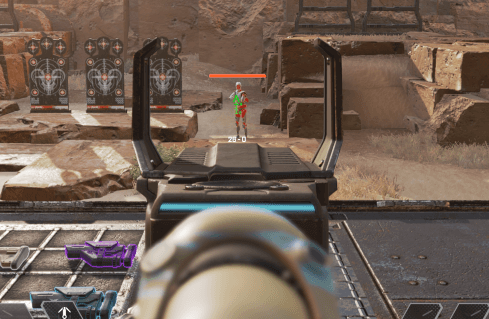
クリップを見てみるとキャラコンしながら敵をワンマガしているものが非常に多いです。
結構な頻度でXIMJOYクリップを目にすることからかなり多くのプレイヤーがXIMJOYを使っていることがわかります。
XIMJOYとは?
XIMJOYとは、XIM APEX(もしくはXIM MATRIX)と JoyToKeyを併用して使用することを指します。
XIMは有名コンバーターであり、JoyToKeyはパッドでもキャラコンができるマクロを組むソフトのことです。
要するにコンバーターとマクロソフトの2つを使用するわけですね。
XIMとJoyToKeyを同時に使用するからXIMJOYと呼ばれています。
XIMJOYでできること

XIMJOYでできることは大きく分けて3つあります。
・キーマウ操作でエイムアシストをつけることができる
・キャラコンができる
・ジッターエイムができる
一つずつ見ていきましょう。
・キーマウにエイムアシストをつける
これはXIM(コンバーター)でできることです。
コンバーターを使い、キーボード&マウス操作をPAD操作としてAPEX側に認識させることでキーマウ操作にエイムアシストをつけることができます。
・キャラコンができる
これはJoy(マクロソフト)でできることです。
JoyToKeyを使うことで、キャラコンのマクロを組み、ストレイフやバニホの操作を簡単にすることができます。
本来コンバーターを使うとAPEX側の入力操作PADになるため、キーマウを使っていてもタップストレイフなどのキャラコンはできません。ですが、Joyでマクロを組むとキャラコンができるようになります。
・ジッターエイムができる
これはJoy(マクロソフト)でできることです。
厳密にいうとジッターエイムができるというよりジッターエイムマクロを組むことができるという感じです。
以上のように、XIMJOYを使うとエイムアシストとキャラコン両方を手にすることができます。
XIMJOYに必要なもの
XIMJOYに必要なものはXIMとJoyToKeyだけです。
XIM APEXが生産終了してしまったので、持っていない人はXIM MATRIXを買いましょう。
Amazonでのみ、XIM MATRIXを買うことができます。下のリンクから確認してみてください。
XIM MATRIXは遅延・操作性・性能全て一番良いコンバーターとされています。
アンチリコイルマクロも組むことができるので、詳しくは下の記事を参照してください。
次は JoyToKeyです。

下の公式HPからダウンロードしてください。
JoyToKey 公式ホームページ - 最新版をダウンロード
これで必要なものは準備完了です。
次はやり方・設定編です。
XIMJOYのやり方
XIM JOYのやり方は非常にシンプルです。
APEXを起動した状態でコンバーターを挿し、JoyToKeyを起動するだけです。
以上です。
XIM JOYの設定

XIM MARIX、XIM APEXは通常通り感度設定を行ってください。
XIM APEXの感度は下の設定を参考にしてください。
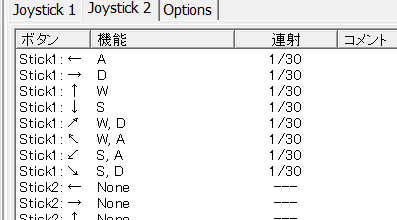
JoyToKeyの設定は下のリンクを参考にしてください。
画像のようにすることで、全方向自動ストレイフマクロを組むことができます。

以上の設定を完了させれば準備完了です。
あとは起動してプレイするだけです。
お疲れ様でした。
XIMJOYはCSでもできる?
結論からいうとXIMJOYはCS機ではできません。
コンバーターは使えますが、JoyToKeyがCSでは使えないためです。
そのためXIMJOYはPC限定になります。
XIMじゃなくても同じことはできる?
「XIM APEXがない、XIM MATRIXは高すぎる」という人はreWASDを使用することをお勧めします。
reWASDはPCにインストールして使うコンバーターソフトのことで、XIMがなくてもreWASDを使えば、キーマウ操作にエイムアシストを付与することができます。
詳しくは下の記事を参照してください。
XIMJOYはBANされる?
XIMJOYを使ってBANされた事例は現時点(2023/12/1)時点ではないです。
コンバーター自体検知BANされた事例は確認できていないです。
ただBANされる可能性は0ではないため、射撃訓練場で遊びに使う程度にし公開マッチ等で使うのは控える方が良いかもしれません。
解説記事は以上になります。
閲覧いただきありがとうございました。
また、当記事を参照したことで起こりうるアカウントBAN等一切の不利益について、当サイトは責任を負いかねます。あくまで自己責任でお願いします。
ダウンロードしてすぐに使える設定を公開しています。
キーマウに強力なエイムアシストを付与+キーマウ漁りが可能になり、誰でもすぐに最強エイムを手に入れることができます!
滑らかな視点操作を可能にするレスポンス曲線と吸い付くエイムアシストを実感できるのはこの設定だけです。
無料で読めるので、詳しくはココか下のリンクから覗いてみてください!
過去記事リンク
【Apex】reWASDの設定と設定方法を完全無料公開

今回の記事ではApexで使用できるreWASDの設定を完全無料で公開していこうと思います。
設定方法もあわせて解説するので、配布する設定をご自身でカスタマイズするのもありです。
よかったら参考にしてみてください。
目次
2023/10/11追記
注意
当ブログを参照することによっておこりうるいかなる不利益において、当ブログは一切責任を負いかねます。
reWASDの使用によってアカウントがBANされた事例は現時点(2023/10/11)では確認されていませんが、試す際は自己責任でお願いします。
(2024/1/19追記)
reWASDが検知されました。BAN報告はないですが、reWASDをPCに入れた状態でApexを起動すると、サーバーからキックされます。
現状reWASDをApexで使うのは不可能になります。
reWASDのアップデートを待つか、XIM APEX、XIM MATRIX等のハードウェアコンバーターを使う意外方法がないです。
XIMAPEX、XIM MATRIX等のハードウェアコンバーターは普通に使用できました。
XIM MATRIXの購入方法は下から↓
必要なもの
設定に必要なものを紹介します。
reWASD(完全版)
インストールは公式HPから行います。インストール自体は無料なのでインストールし、後に購入画面に進みます。

1週間しか無料で使えないので、無制限で使えるようreWASDを購入します。
購入にはPaypalかクレジットカード、Bitcoinが使用できます。
海外製品なので念のためPayPalで購入したほうが良いです。
PayPalが使えない人はvisaプリペイドのバンドルカードを使用して購入してください。

購入は25.99ドルの全部入りパックを購入しましょう。設定のカスタマイズ幅が大きく広がります。
為替レートにもよりますが、大体3000円〜3500円ほどなのでXim Apex等の他コンバーター(価格15000~22000円)に比べれば非常に安価です。
マウス(2つ目)
reWASDの設定を有効化した後、有効化を解除するために2つ目のマウスが必要になります。
使用するマウスはゲーミングマウス必須ですが、2つ目のマウスはゲーミングマウスである必要はありません。
下にAmazonで人気1位のマウスのリンクを貼っているので2つ持ってない人は購入してください。
必要なものは以上です。
それでは設定方法に移ります。
設定
reWASDの設定
このブログでは設定ファイルを貼ることができないため下のnoteの記事にファイルを貼っておきます。
上のnoteの記事からファイルをダウンロードしてください。
ダウンロードできたらreWASDで読み込みます。
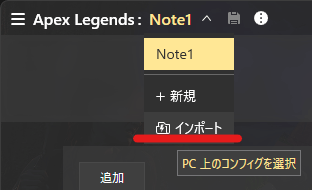
reWASDを開いた後、左上の黄色文字部分をクリックしてください。

reWASDの左上の画像の箇所「インポート」をクリック
→先ほどダウンロードしたファイル「settings」を開いてインポート完了です。
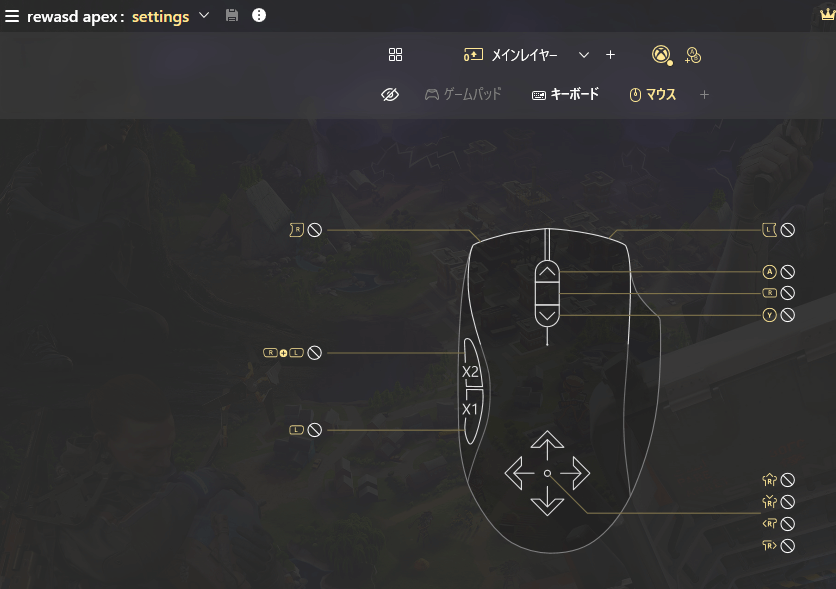
うまくいけばキーコンフィグが反映されたこの画面になると思います。

設定が反映されました。
お疲れ様でした。
ちなみにreWASDのコンフィグはPC版Apexのデフォルト配置にしています。
キー配置の変更は下の記事を参考にしてください
キーボード&マウス設定
reWASDで使用するマウスとキーボードを指定します。
マウスはDPI800にしましょう。
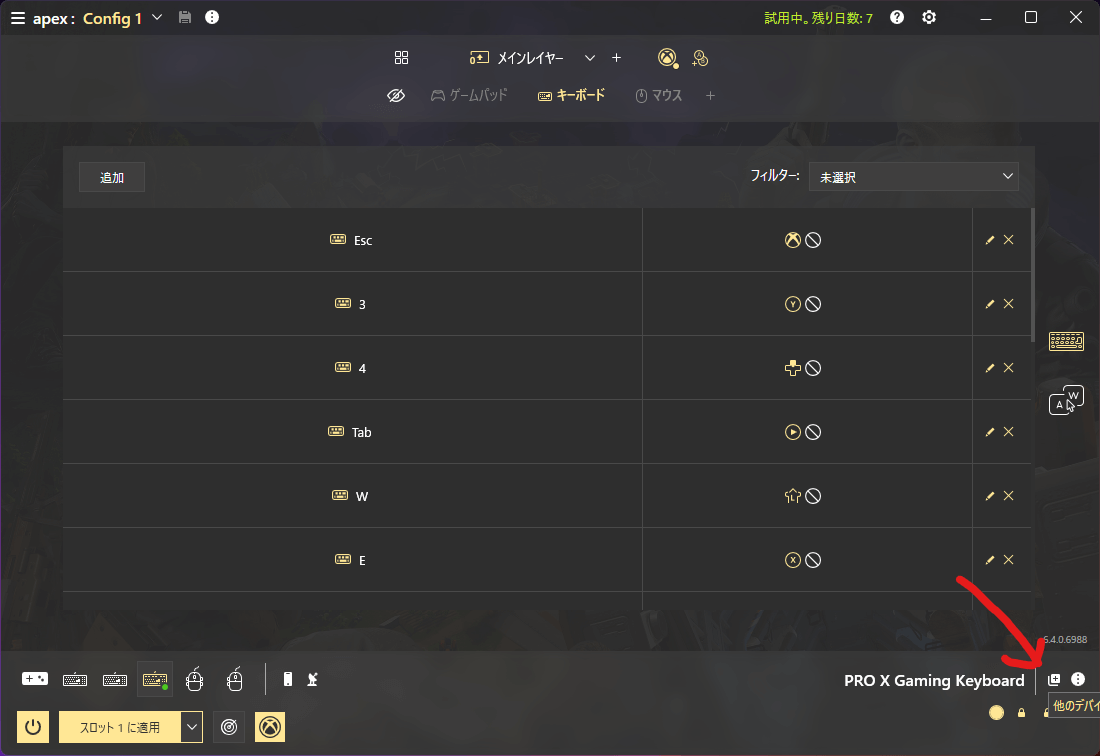
画面左下のキーボードのアイコンを選択します。

左下にキーボードやマウスが複数表示されていることがあります。
マウスカーソルを合わせて自分が使用するキーボードを指定しましょう。
(私の場合、最初に表示されていたlogitech_LG〜〜〜から使用しているPRO X Gaming Keybordに変更しました)
次にキーボードとマウスの同期(グルーピング)を行います。
赤矢印の指すアイコンをクリックします。

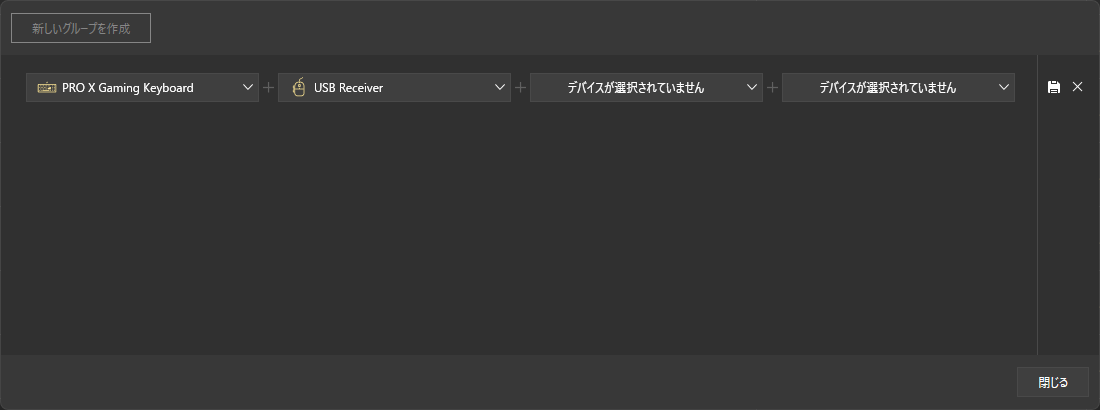
するとこのような画面が出てきます。

自分が使用するキーボードとマウスを選択し、保存マークをクリックします。
キーボードとマウスの候補が複数提示される場合がありますが、自分が使用するキーボードとマウスを選択するようにしましょう。
同期に成功したら、左下にキーボードにコントローラーが追加されたアイコンになります。

これで終了です。
次はゲーム内感度を調整します。
APEX側の設定
ゲーム内感度を調整します。
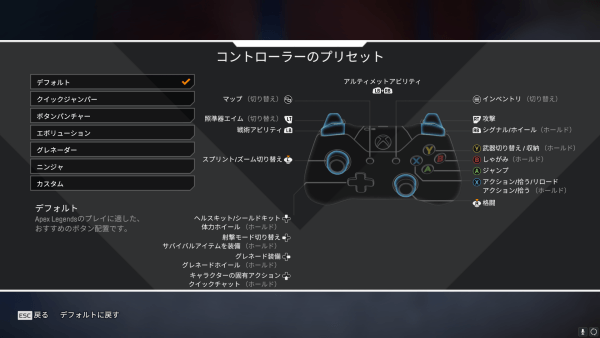
コントローラーの配置はデフォルトのものを使ってください。

Apex側は詳細感度を使用します。
たまに数字感度を使用している人もいますが、操作性を考えると確実に詳細感度のほうが良いです。
下の画像と同じようにしてください。


画像と同じようにしましょう。XIMAPEX等の他のコンバーターと同じように設定します。
反応曲線は16にしています。
反応曲線の数字を上げるとローセンシに、下げるとハイセンシになります。
ただ上げすぎる・下げすぎると操作性が非常に悪くなるので気をつけましょう。
これで終わりです。設定お疲れ様でした。
次に設定のカスタマイズ方法について説明します。
設定のカスタマイズ
設定のカスタマイズをしていきます。
センシを変更します。

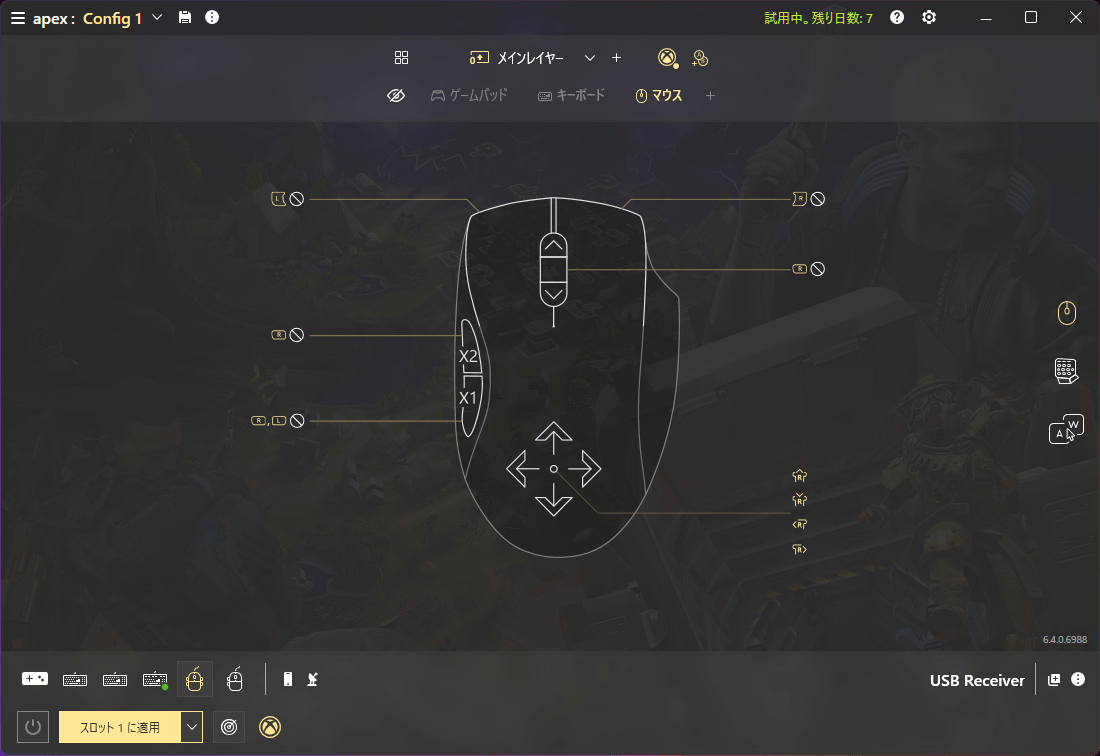
上下左右に矢印のマークがあるマウス中央ボタンをクリックした後
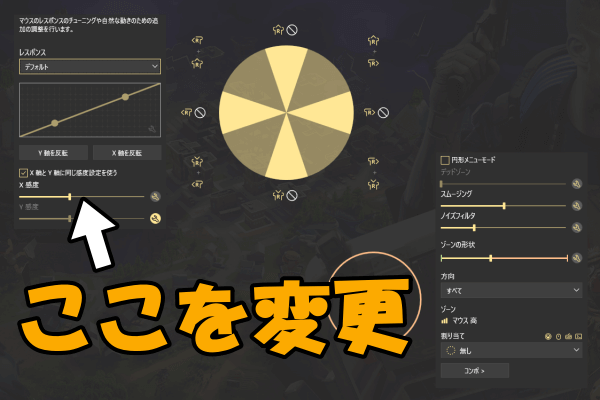
「高度な設定」をクリックします。

X感度を変更することで感度を合わせることができます。
自分にあった感度を探してみましょう。
Xの感度を右にスライドするとハイセンシに、左にスライドするとローセンシになります。
動作確認
最後に動作確認を行います。
reWASDとApexを起動します。

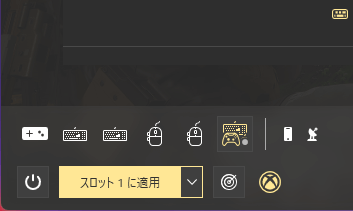
普通にプレイするとキー表示はキーボードですが、「スロット1に適応」を押すと、コントローラー表記になります。
スロット1を押すとreWASDに登録したマウスがApex内でしか使えなくなるので、2つ目のマウスを使い、reWASDのウィンドウからApexのウィンドウを選択します。
Apexの画面に戻った後に適当にWASDを押してみると、

キーボード&マウス表記からコントローラー表記に変えることができました。
これで完了です。
ダミーに照準を合わせてみてください。
エイムアシストがついていると思います。
(動作確認は射撃練習場のみで行っています。)
これでreWASD、Apex両方ともに設定完了です。
お疲れ様でした。
ダウンロードしてすぐに使える設定を公開しています。
キーマウに強力なエイムアシストを付与+キーマウ漁りが可能になり、誰でもすぐに最強エイムを手に入れることができます!
滑らかな視点操作を可能にするレスポンス曲線と吸い付くエイムアシストを実感できるのはこの設定だけです。
無料で読めるので、詳しくはココか下のリンクから覗いてみてください!
閲覧いただきありがとうございました。
過去記事リンク